Cara Hubungi Support DigitalDepot: Launcher & Website
Panduan hubungi support DigitalDepot lewat DGLauncher (tanpa login) atau website (wajib login). Cara buat tiket, lacak balasan, dan link langsung.

Ada masalah saat unduh game, pembelian tidak muncul di library, atau instalasi gagal? DigitalDepot menyediakan sistem tiket dukungan agar tim kami bisa membantu Anda secara langsung. Artikel ini menjelaskan dua cara menghubungi support — lewat Digitaldepot Launcher (DGLauncher) dan lewat website DigitalDepot.id — beserta perbedaan login, langkah membuat tiket, dan informasi yang sebaiknya disertakan.
Kapan perlu menghubungi support?
Hubungi tim dukungan jika Anda mengalami hal berikut:
- Game sudah dibayar tetapi belum muncul di My Library DGLauncher
- Unduhan atau instalasi game gagal, terhenti, atau error
- Login launcher atau website bermasalah setelah mencoba langkah umum
- Transaksi pembayaran sudah lunas tetapi status pesanan belum berubah
- Pertanyaan teknis lain yang tidak terjawab di FAQ
Sebelum membuat tiket, coba dulu fitur Sync Library di launcher atau baca panduan instalasi DGLauncher. Jika masalah tetap ada, buat tiket dengan detail lengkap.
Opsi 1: Support lewat DGLauncher (tanpa wajib login)
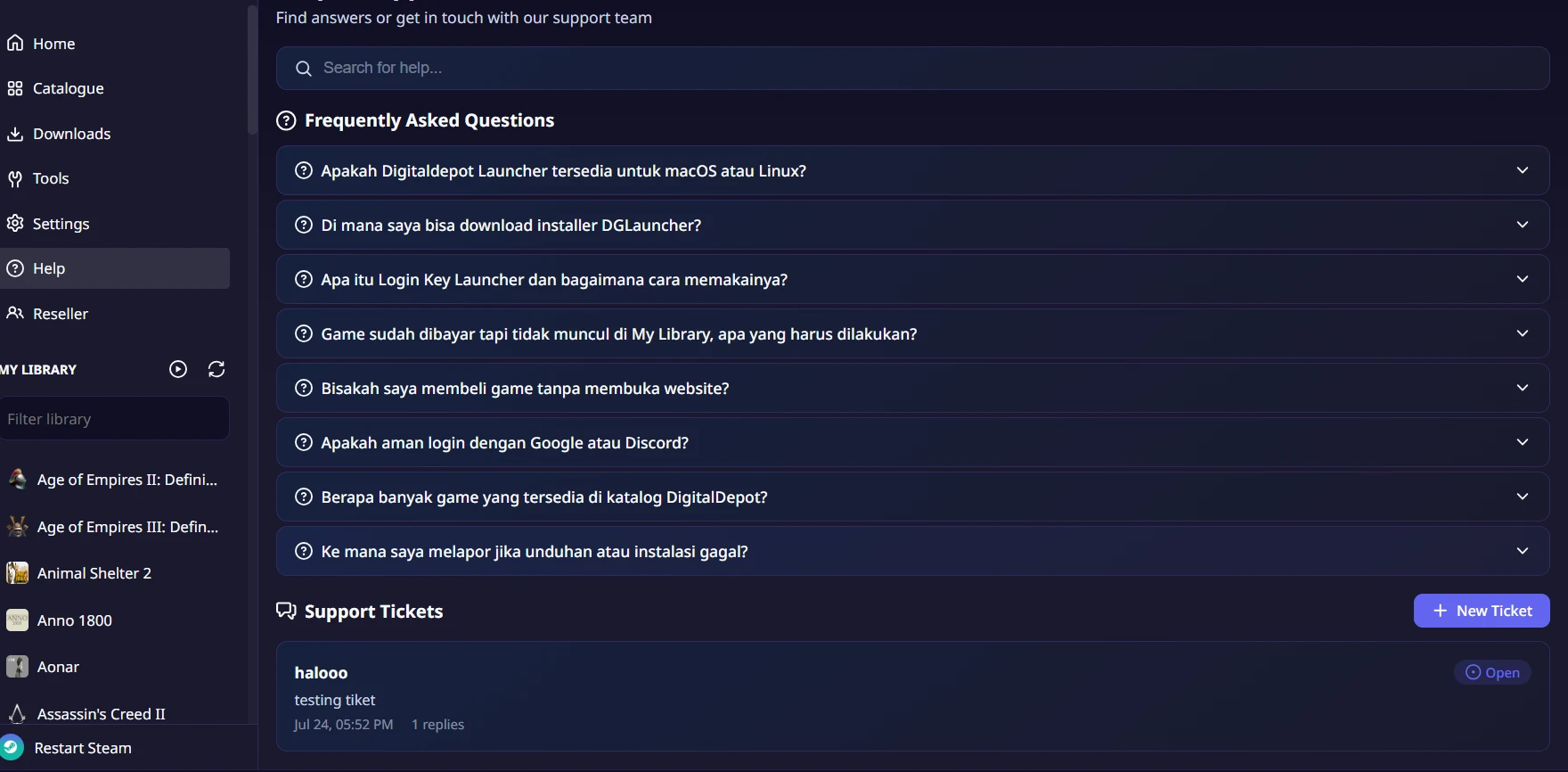
Di aplikasi desktop Digitaldepot Launcher, halaman Bantuan (ikon Help di sidebar kiri) adalah pusat dukungan. Keunggulan utama: Anda tidak wajib login untuk membuat tiket pertama kali.
Cara membuka halaman Bantuan
- Buka DGLauncher di Windows
- Klik menu Bantuan / Help di sidebar kiri
- Di bagian atas ada kolom pencarian FAQ; di bawahnya daftar Support Tickets
Membuat tiket tanpa login
Jika Anda belum login ke launcher:
- Klik tombol + New Ticket / Tiket Baru
- Isi email Anda (wajib untuk tamu/guest)
- Tulis subjek singkat dan pesan detail masalah
- Opsional: lampirkan screenshot (JPEG, PNG, GIF, WebP maks. 2 MB) atau paste gambar dari clipboard
- Kirim tiket
Setelah tiket pertama dibuat, sistem memberikan guest token yang disimpan di aplikasi. Token ini menghubungkan email Anda dengan tiket-tiket berikutnya tanpa perlu login akun DigitalDepot.
Jika sudah login ke launcher
Pengguna yang sudah masuk dengan akun DigitalDepot (email, Login Key, atau OAuth) tidak perlu mengisi email lagi. Tiket otomatis terikat ke akun Anda dan muncul di daftar tiket yang sama.
Fitur tambahan di launcher
- FAQ — pertanyaan umum langsung di halaman Bantuan, termasuk topik macOS/Linux, Login Key, dan katalog game
- Preview balasan terbaru — kartu tiket menampilkan cuplikan pesan terakhir dan jumlah balasan
- Indikator belum dibaca — tiket dengan balasan baru dari admin ditandai; badge angka juga muncul di ikon Bantuan di sidebar
- Balasan real-time — percakapan diperbarui otomatis saat Anda membuka tiket
Belum punya DGLauncher? Unduh dari halaman Download Launcher.
Opsi 2: Support lewat website (wajib login)
Di website DigitalDepot.id, halaman support berada di dalam area akun pengguna. Berbeda dengan launcher, akses web memerlukan login ke akun DigitalDepot Anda dan verifikasi dua faktor (2FA) jika sudah diaktifkan.
Link langsung ke halaman support
https://digitaldepot.id/support
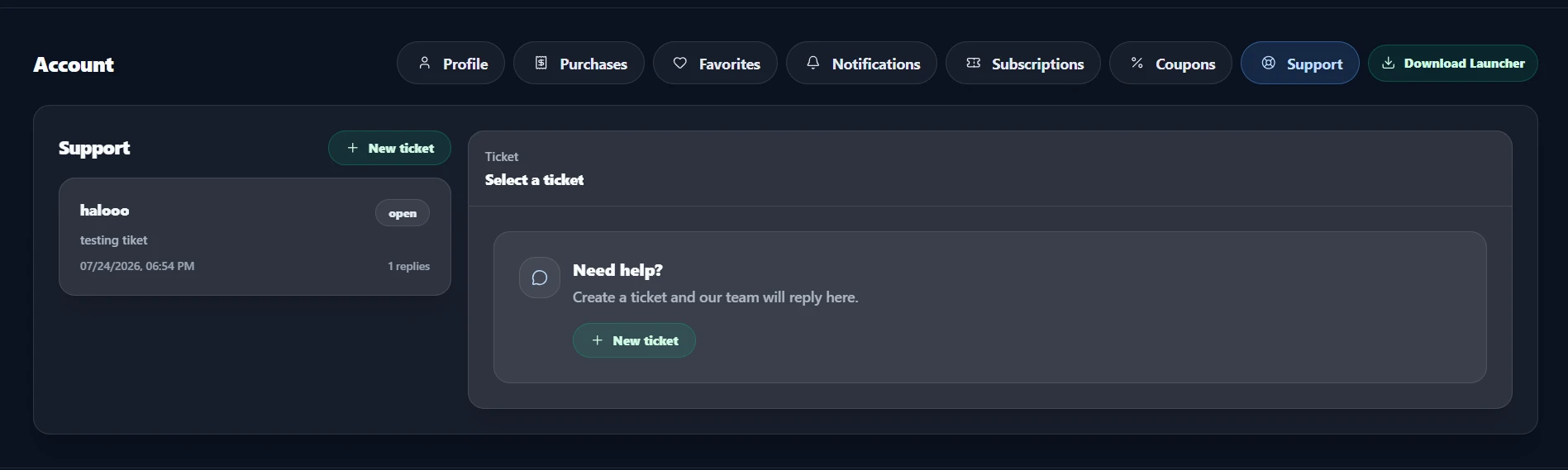
Jika belum login, Anda akan diarahkan ke halaman masuk terlebih dahulu. Setelah berhasil login, buka tab Support di menu akun (bersama Profile, Purchases, Favorites, dan lainnya).
Cara membuat tiket di website
- Login ke DigitalDepot.id dengan email/password, Google, atau Discord
- Buka halaman Support atau klik tab Support di dashboard akun
- Klik tombol + New ticket
- Isi subjek dan pesan, lalu kirim
- Pilih tiket di panel kiri untuk membaca balasan tim support di panel kanan
Daftar tiket di sisi kiri menampilkan status (open, pending, solved), cuplikan pesan terakhir, dan jumlah balasan. Tiket dengan balasan baru dari admin ditandai agar mudah dikenali.
Perbandingan singkat: Launcher vs Website
- Login — Launcher: opsional (guest + email); Website: wajib login + 2FA
- Akses — Launcher: menu Bantuan di sidebar; Website: /support di akun
- Cocok untuk — Launcher: masalah unduhan/instalasi game di PC; Website: pertanyaan transaksi, akun, atau saat tidak bisa buka launcher
- Lampiran gambar — Keduanya mendukung screenshot untuk mempercepat diagnosa
Informasi yang sebaiknya disertakan di tiket
Agar tim bisa merespons lebih cepat, sertakan:
- ID transaksi atau nomor invoice (jika terkait pembelian)
- Nama game yang bermasalah
- Langkah yang sudah dicoba (misalnya Sync Library, restart Steam)
- Screenshot error jika ada pesan gagal
- Email akun yang dipakai saat checkout (khusus tiket guest di launcher)
Kesimpulan
DigitalDepot menyediakan dua jalur dukungan: DGLauncher tanpa wajib login (cocok untuk masalah teknis di PC) dan website di /support yang memerlukan login (cocok untuk urusan akun dan transaksi). Pilih jalur yang paling mudah untuk situasi Anda, lengkapi detail tiket, dan tim kami akan membalas melalui thread percakapan yang sama.
Frequently asked questions
Apakah saya harus login untuk membuat tiket support di DGLauncher?
Tidak wajib. Di Digitaldepot Launcher Anda bisa membuat tiket pertama sebagai tamu dengan mengisi email. Setelah itu sistem menyimpan guest token di aplikasi sehingga tiket berikutnya tetap terhubung. Login akun DigitalDepot bersifat opsional tetapi disarankan agar tiket terikat ke profil Anda.
Bagaimana cara membuka halaman support di website?
Login ke DigitalDepot.id lalu buka https://digitaldepot.id/support atau klik tab Support di dashboard akun. Halaman ini memerlukan login dan verifikasi dua faktor (2FA) jika sudah diaktifkan di akun Anda.
Apa perbedaan support launcher dan website?
Launcher (menu Bantuan) tidak wajib login dan cocok untuk masalah unduhan atau instalasi game di PC Windows. Website (/support) wajib login dan lebih cocok untuk pertanyaan transaksi, akun, atau saat Anda tidak bisa membuka aplikasi launcher.
Informasi apa yang harus saya sertakan saat membuat tiket?
Sertakan ID transaksi (jika ada), nama game, langkah yang sudah dicoba, screenshot error, dan email akun yang dipakai saat checkout. Detail lengkap membantu tim support merespons lebih cepat.
Bagaimana saya tahu ada balasan baru dari tim support?
Di launcher, tiket dengan balasan baru ditandai di daftar tiket dan badge angka muncul di ikon Bantuan di sidebar. Di website, tiket yang belum dibaca juga ditandai di panel kiri. Buka tiket untuk membaca balasan dan menandainya sudah dibaca.
Bisakah saya melampirkan screenshot di tiket?
Ya. Di DGLauncher Anda bisa melampirkan gambar (JPEG, PNG, GIF, WebP maks. 2 MB) atau paste dari clipboard. Di website, lampirkan screenshot saat menulis pesan tiket untuk mempercepat diagnosa masalah.